防拷解密工具 DVD-Cloner 告訴你,要從哪裡下載 DVD-Cloner 破X版

區分清楚
影音播放器、串流直播、螢幕錄製、影片編輯修改、影音轉檔,這5類軟體,功能不同,用法不同,完全不一樣,請大家區分清楚,別去搞錯

防拷問題
看圖可以知道,影音轉檔的第一關,就是防拷問題
沒解決防拷問題,後面的軌道分離,及各軌道處理,都是白搭


點擊右側連結,觀看 youtube 視頻解說 https://www.youtube.com/watch?v=tlVe8R987vc


防拷之相關文章,現在都統一放在 影音轉檔、壓片工具、字幕工具,流程操作解說 中間的防拷問題,有想研究的人,可以參考看看

比較不太會造成 LAG 卡頓,極為輕量的 MP3 播放器 1by1 下載 安裝 使用教學

教你該如何做,才能打開 mp3 音樂檔案,請使用 1by1 這一個音樂播放軟體
用過其他的 MP3 播放器,但只要同時執行東西過多,電腦就會有卡卡的情況
譬如一邊玩遊戲,一邊開 MP3 播放器,就感覺到電腦 LAG 變慢,有點卡頓
其實我用這個 1by1 播放器,有一段時間了,中間有換過其他的
但都有些毛病,後來又換回 1by1 這個 MP3 播放器

不管是下載的 mp3 音樂檔案
參考右側 Youtube 下載的 MV 音樂影片,教你透過 Audacity 轉換為 mp3 節省記憶體

還是經 Audacity 處理後的 mp3 音樂檔案
參考右側 影片加上 BGM 背景音樂 Part One 教你下載 Youtube 免費的背景音樂

少數幾個是沒什麼差,用影音播放器,湊合湊合
但如果越來越多,最好用 MP3 播放器,來放送那些 mp3 音樂檔案,會比較好

A、下載
下載網址 https://www.fosshub.com/1by1.html
備存載點 https://zfly9.blogspot.com/2021/10/14w141fvg04b.html


點擊右側連結,觀看 youtube 視頻解說 https://www.youtube.com/watch?v=EdgX2_GDe2w


B、安裝
1by1 的安裝檔,必須滑鼠右鍵,以系統管理員身分執行
記得要用以系統管理員身分執行,不然無法安裝,這是安全性,寫入權限
參考右側 Windows 10 檔案總管,圖文使用教學,界面操作說明

教你解決 Windows 10 麥克風的沙沙聲,電流雜訊可以有,但不要太大

直播、錄音,如果覺得麥克風的輸出,有沙沙聲,可以參考這篇教學,進行處理
你可以打開 Windows 10 錄製,重新調整麥克風的音量,儘量降低減少電流雜訊

上一篇 解決麥克風小聲的問題 如果您還沒看過,可以前往觀看
我後來想想,造成麥克風小聲的原因,還有一個,訊號衰敗、訊號衰竭

A、訊號衰竭,這個的問題,也是沒辦法處理
只能將麥克風,貼近嘴巴,這樣會比較大聲
這個麥克風小聲,是個老問題了,看看 Twitch 裡面直播,一大堆都很小聲
有的跟蜜蜂一樣的小聲,然後把系統、喇叭、耳機的音量調大
會聽到電流雜訊,聽起來,很難受,非常刺耳,耳膜很痛,耳朵受不了


點擊右側連結,觀看 youtube 視頻解說 https://www.youtube.com/watch?v=TQ7rWKCQzp0


dB 分貝,這個是什麼東西,它能將原始的聲音,等比例%放大
參考右側 音訊編輯修改工具 Audacity 圖文使用教學,聲音調整教學
中間的聲音調整,裡面的文章,有說明

教你調整設定 Windows 10 麥克風,還有解決麥克風小聲的問題

直播、錄音,如果覺得麥克風的音量太小聲,可以參考這篇教學,進行處理
你可以打開 Windows 10 錄製,將麥克風的音量,調整大聲一點

A、教你設定 Windows 10 麥克風,教你調整 Windows 10 麥克風

右下角、喇叭、滑鼠右鍵、音效
錄製、麥克風、內容


點擊右側連結,觀看 youtube 視頻解說 https://www.youtube.com/watch?v=hDQzydYqf3s


等級、拖拉那2個參數、套用、確定

自己 DIY 轉吧 1.5V 小型馬達,安裝電池的時候,是彈簧的負極,要先裝

在 YT 上,有很多實驗性的視頻,都有小型馬達
逛逛五金行的時候,就買了一包,回來用用


右側的教學為YT視頻解說 https://www.youtube.com/watch?v=0hZ9j-h9yYc

快速存取的妙用,將遊戲及工具之捷徑,全部放到裡面,日後方便點擊,How do I use Quick Access in Windows 10

當提到 Windows 10 的快速存取 功能時,無論是專業人士還是日常使用者,都能感受到它帶來的便捷與高效。這項功能簡化了對最近使用檔案與資料夾的訪問,使我們能夠輕鬆地快速處理工作或日常任務。無需在數個目錄之間翻找,只需輕鬆點擊,便能立即進入最常用的檔案和資料夾,節省了時間與精力。

而在 Windows 10 這個成熟且功能強大的操作系統中,快速存取(Quick Access)功能無疑是一顆璀璨的明珠。這個簡單卻極具智慧的設計,讓使用者能夠迅速找到常用的檔案與資料夾,無論在忙碌的工作中還是輕鬆的娛樂時光,它都能節省大量的時間和精力。

撰寫了好幾篇,視訊軌道,音訊軌道,字幕軌道,處理工具之相關文章

影音轉檔、壓片工具、字幕工具,流程操作解說,圖文使用教學

而那些處理工具,都是 portable 免安裝版,都要自己用捷徑,方便日後點擊使用,為了避免大家不知道該如何用,我將我目前的用法和大家分享

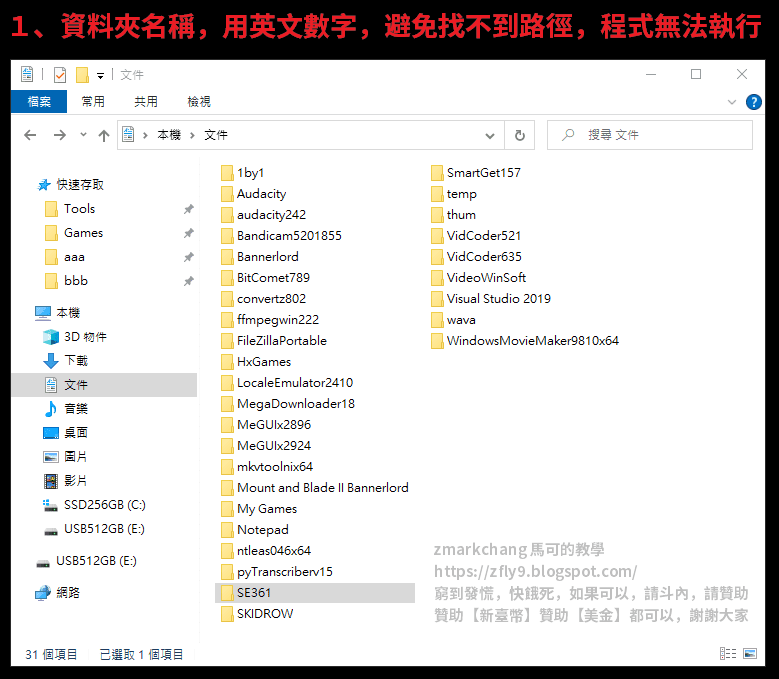
1、資料夾名稱,用英文數字就好,避免找不到路徑,程式無法執行

找不到路徑,這個問題我有遇過幾次,後來將資料夾名稱,改成英文數字,就可以了


https://www.youtube.com/watch?v=r1auM3YHUig

換成小的塑膠瓶,還是失敗的水循環,失敗的永動機,看起來是假的

上一篇

失敗的水循環,失敗的永動機,難道是假的,難道是騙人的

大家可以去看一下,才知道,這一篇,指的是什麼
後來我又觀察了,許多的 YT 影片,發現都是使用小的塑膠瓶

1、於是這次我也改用小的塑膠瓶,再來試試看


右側的教學為YT視頻解說 https://www.youtube.com/watch?v=yiTzGDX_W0I

教你清洗老鼠籠,降低危險氣味,才能連續使用 mousetrap 捕鼠王教你調整老鼠籠靈敏度 005

捕殺了千餘隻老鼠,後來才發現到,原來老鼠區分為2種,會爬牆跟不會爬牆
一種會爬牆,一種不會爬牆
其中會爬牆的那種,要特別注意,會咬破電線,電線走火,造成失火

上一集的生活中找智慧 教你安置老鼠籠,留意一些小細節,必定能抓到老鼠 裡面有7分鐘之YT視頻影片,如有需要還是能夠做參考

小的時候,不知道,為什麼電線有一格一格的咬痕,一段距離,就一個咬痕
後來才知道,原來是被老鼠咬的,用來登牆爬壁,
看了就很火大,電線的皮,被咬破會走火,容易發生火災,十分的危險

倒出來
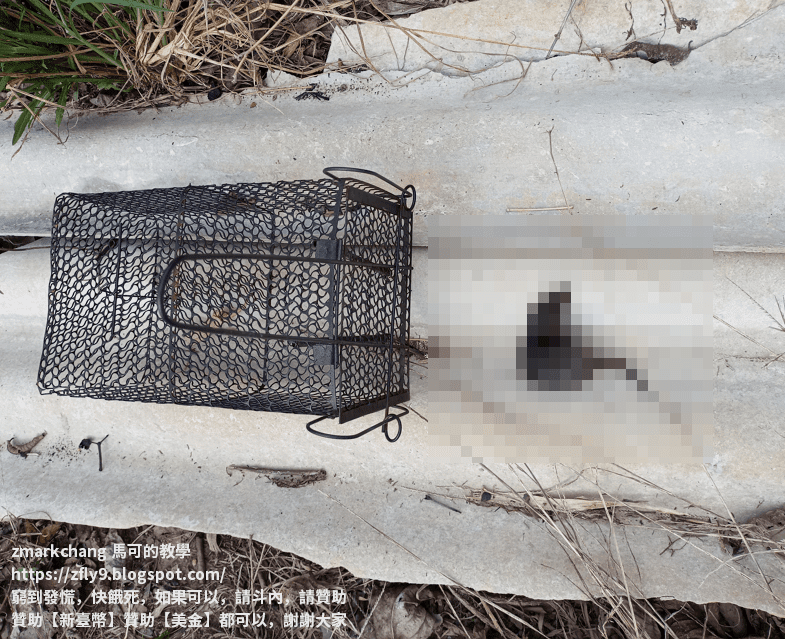
老鼠死在籠子裡面,要倒出來,極其噁心,用上馬賽克


右側的教學為YT視頻解說 https://www.youtube.com/watch?v=dRilN2xZXOI