教你打開NVIDIA的控制面板然後設定到效能,這樣做獨立顯卡才不會得了慢性病並能夠延長獨立顯卡壽命 win11優化 002

電腦的硬體壞掉處理起來十分的麻煩,大部分的人一般是沒有多的備品可以做交叉測試,有一種情況不算是壞掉而是零件疲勞或是叫零件衰竭,就是沒有像剛買回來那樣有非常運作功率,電子零件疲勞及電子零件衰竭很難察覺造成電腦不穩定時不時當機,有點類似人老了有慢性病治都治不好

避免電腦得了[慢性病]治不好時好時壞,所以讓那些硬體用[基本的功能]運作就好,比如這一篇講的NVIDIA將顯示之參數設定到效能,玩遊戲只能調用最基本的3D參數來運作減少獨立顯卡上的電子零件疲勞,畢竟遇到硬體壞掉但是沒有備品要修理或處理真的超級麻煩

上一篇的Win11重裝之後所需設定項目 教你怎麼用 Windows 11 工作列對齊 靠左,建議大家用一下有助於眼球運動 如果您不知道或者想要試試看還是能夠做參考

打開NVIDIA控制面板,方式一
點擊右下角的 ︿
點擊[NVIDIA 設定]
範例的獨立顯卡 買了一張 GIGABYTE 技嘉 GV-N105TD5-4G 顯示卡


右側的教學為YT視頻解說 https://www.youtube.com/watch?v=M5jo0-xoU-A

教你怎麼用 Windows 11 工作列對齊 靠左,建議大家用一下有助於眼球運動 win11優化 001

如果你習慣下方的工作列靠左,那麼可以參考此篇教學設定一下
眼球運動,沒錯是[眼球運動]

前不久將我這台舊電腦重灌做洗機到 Windows 11 如果您想試試看或者用用看可以參考 重灌 Windows 11 在舊電腦上,折騰了好一陣子總算成功了 Good Job 感謝主阿 中間遇到磁碟分割的Label標籤錯亂 重灌 Windows 11 在舊電腦上,教你解決無法建立新的磁碟分割 折騰一陣子還好最後處理掉了,這台舊電腦也就順利重新安裝 Windows 11 作業系統

Windows 作業系統,其實4個角落都有不同的作用,其實4個角落都有不同的功能,建議大家將下方的工作列靠左,檢視或者執行4個角落的功能,眼球會移動到該角落這樣有助於眼球運動

在下方的工作列,滑鼠右鍵、工作列設定


右側的教學為YT視頻解說 https://www.youtube.com/watch?v=97u3DrKzf1M

邊緣世界RimWorld旅隊栓緊點、飼養圈、儲物櫃、管理自動屠宰,教你該如何用

邊緣世界 環世界 RimWorld 旅隊拴緊點,教你該怎麼用

第一個用法是剛開始在玩遊戲的時候,沒有飼養圈的話會跑掉,那該怎麼辦呢就是使用[旅隊拴緊點]將那些動物綁在這個木樁上面


自製發電機又失敗了,法拉第電磁感應定律實驗沒能成功,三用電表沒有顯示電壓

這一段是法拉第電磁感應定律的實驗,可能大家聽不懂這到底是要做什麼,其實就是看看能不能自已做一台發電機,然後用來發電並產生交流電,但是個人我弄了很久還是失敗了沒搞出來

上一篇的判斷磁鐵N極S極之教學 判斷磁鐵N極S極,教你一個妙招,馬上就能判斷磁鐵的N極S極 大約有6分鐘的影片,如果您要試試及用看看還是能夠參考參考


右側的教學為YT視頻解說 https://www.youtube.com/watch?v=VGRB9gK8BVQ

qBittorrent設定連接更多的tracker,離開操作,刪除操作

這一篇算是一個補充就是前面的教學已經有教大家添加自動新增tracker來提升連接的數量,但是那一個tracker界面我觀察了很久,發現怎麼都不會動一直顯示尚未連線

大家要明白 qBittorrent 這個軟體是做什麼用的
qBittorrent 是bt下載軟體,全球的使用率,應該排在前3左右,反正滿多人在用它
qBittorrent 可以打開副檔名為 torrent 的種子檔,然後下載裡面的東西
qBittorrent 可以打開 magnet:?xt= 磁鏈網址之代碼,然後下載裡面的資源
如果你還沒下載安裝qBittorrent請參考 BT下載軟體 qBittorrent 下載 安裝 捷徑 更新 然後下載qBittorrent及安裝該BT下載工具

上一篇的qBittorrent教學 qBittorrent界面操作教學 qBittorrent interface operation teaching 裡面有7分鐘YT視頻解說,如有需要還是能夠做參考

原來是運作機制,只要有一個tracker能工作,就不會向下做其它的檢測


右側的教學為YT視頻解說 https://www.youtube.com/watch?v=U2ORAH2_Zvo

遇到遊戲閃退或者是遊戲無法執行,請先檢查這2個東西安裝了沒 How to Install DirectX or VC++ Redistribution Kit

點擊執行遊戲的時候出現錯誤的警告視窗 0x8007000e out of memory 在記憶體外面,還有其他的0x80110401,0x80110402,0x80110403,0x80110404,0x80110407,0x80110408,0x80110409,0x8011040A,0x8011040B,0x8011040C,0x8000FFFF,0x80004001,0x8007000E,0x80070057,0x80004002,0x80004003,0x80070006,0x80004004,0xC0090001,0xC0090002,0xC0090003,0x80080200,0x80080201,0x802A0001,0x802A0002,0x802A0003,0x802A0004,0x802A0005,0x802A0006,0x802A0007,0x802A0008,0x803E0100,0x803E0101,0x803E0102 很有可能就是DirectX不符合或者是DirectX找不到,那麼可以參考這一篇使用 DirectX Repair 該DirectX修復工具將缺少的DirectX打上補丁

如果您要對電腦做洗機或者是電腦做重灌很有興趣可以參考

那2篇的最後面我都有建議大家把VC++可轉散發套件及DirectX補一補及打一打補丁,避免日後點擊執行遊戲的時候發生閃退避免日後點擊執行軟體的時候發生閃退

如果您想了解DirectX是幹什麼用的,請參考YT影片裡面的說明

上一篇的 Locale Emulator 教學,裡面有7分鐘YT視頻解說,程式路徑必須為英文數字請大家務必做到


DirectX Repair 備存載點

記得要先用

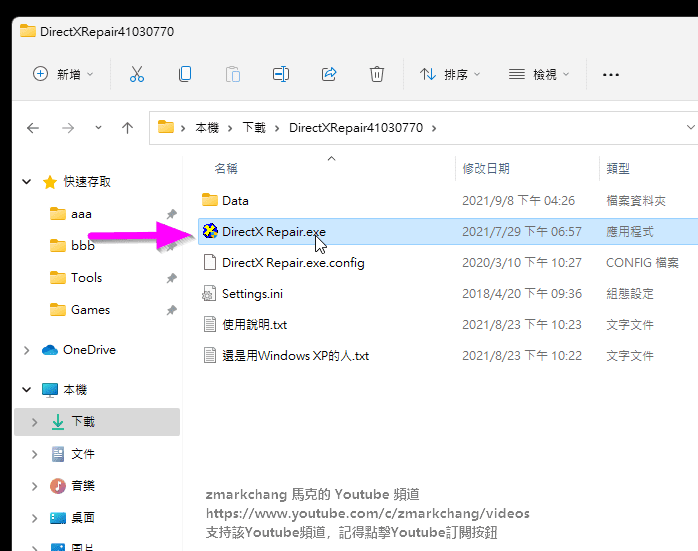
做解壓,然後點擊裡面的 DirectX Repair.exe 安裝執行檔

重灌 Windows 11 在舊電腦上,折騰了好一陣子總算成功了 How to reinstall Windows 11 on an old computer

在這個科技飛速進步的時代,您真是與時俱進的代表!選擇重灌 Windows 11,不僅展現了您追求效率與完美的智慧眼光,也彰顯了您對數位生活高品質的追求。Windows 11 作為微軟的最新力作,擁有流暢的介面、強大的性能與豐富的功能,是現代化操作系統的頂尖之選。接下來,我將為您詳細介紹如何順利完成這項操作,相信以您的聰明才智,一定能輕鬆駕馭,讓您的電腦煥然一新!

這台是2014年還是2015年的舊電腦,重灌 Windows 11 來做流程範例,還不錯 Windows 11 用一段時間了沒出現什麼怪問題怪毛病,每次開機都能順利的進入到Windows桌面,重新安裝 Windows 11 電腦重灌 Windows 11 遇到了兩個問題,第一個問題不能用USB隨身碟開機,第二個問題是磁碟分割之Label標籤錯亂,折騰了好久後來總算解決了大家可以參考上一篇

其實重灌作業系統重要的兩件事,第一件事是要能夠正常的到達Windows桌面,第二件事是電腦要能夠正常的上網

電腦重灌之準備工作
把電腦定期做洗機是必要的,電腦才不會得了便秘,大便一直卡在屁股裡面十分難受,蹲了好幾個小時的廁所就是拉不出來萬分痛苦
安裝 Windows 11 的步驟和之前敲的

差不多可以算是如法炮製,必須要會用因為如果 Windows 11 出現問題就要倒退回去用 Windows 10

1、你要找到並下載 Windows 11 安裝用的ISO鏡像檔
電腦重灌首先你要下載的到該 Windows 11 安裝用的ISO鏡像檔,由於 Windows 11 會不斷的更新而且似乎每個月都在更新,所以建議大家到

裡面的論壇,應該可以找到比較新的 Windows 11 安裝用之ISO鏡像檔