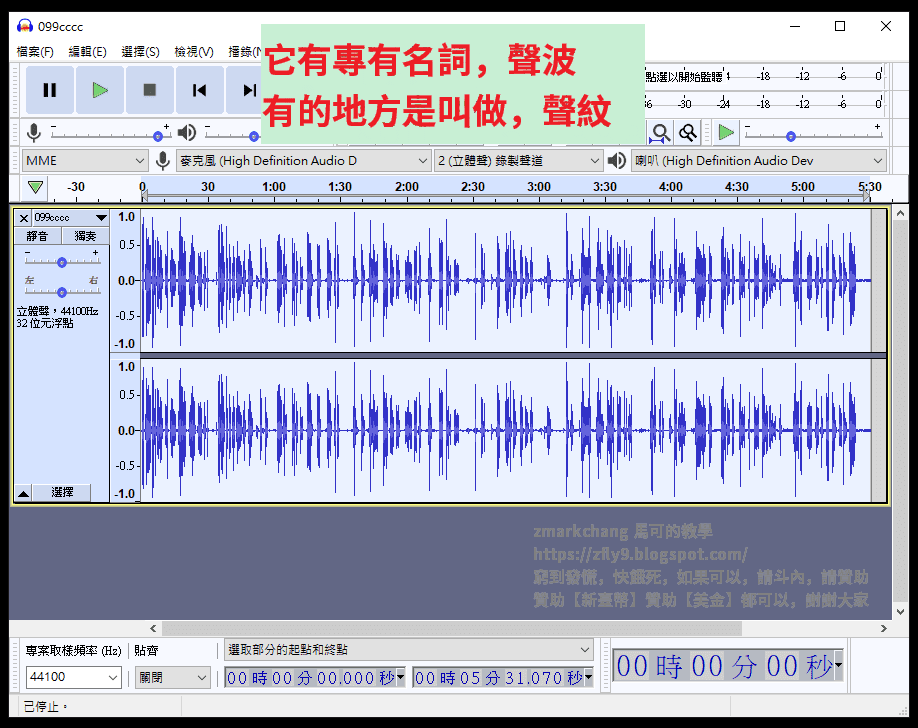
首先要了解,中間那個藍藍的,有高有低,是什麼東西
它有專有名詞,聲波
有的地方是叫做,聲紋
點擊右側連結,觀看 youtube 視頻解說 https://www.youtube.com/watch?v=iSDUiundc5s
聲音,了解什麼是聲,了解什麼是音
Audacity 口碑不錯,免費多國語,有支援繁體中文、跨平台、開放程式代碼
Audacity 功能頗多,去除雜訊、放大 dB 人的聲音、去除人聲、改變聲音
Audacity 可以打開匯入 AAC、AC3、WAV、MP3、FLAC、OGG 等眾多的音訊格式
Audacity 不同音訊格式之間,互相轉換,可以儲存匯出為 MP3、WAV、M4A
如果你還沒有安裝 Audacity 請前往觀看
音訊編修工具,舊版 Audacity 2.4.2 下載 安裝
這個 32 位元的 FFmpeg 編解碼器 for Audacity
適用於新版的 32 位元,還有舊版 2.4.2 及 2.3.3
D、教你該如何安裝 32 位元的 FFmpeg
左下角打勾,確定

Audacity 口碑不錯,免費多國語,有支援繁體中文、跨平台、開放程式代碼
Audacity 功能頗多,去除雜訊、放大 dB 人的聲音、去除人聲、改變聲音
Audacity 可以打開匯入 AAC、AC3、WAV、MP3、FLAC、OGG 等眾多的音訊格式
Audacity 不同音訊格式之間,互相轉換,可以儲存匯出為 MP3、WAV、M4A
假設您用 Audacity 遇到崩潰然後整個卡住當掉
其實我的電腦,東裝西裝,東西也不少,音樂編輯軟體 Audacity 不知和什麼衝到
意思就是,最新版的 Audacity 有碰到卡死當掉的情況,則換回舊版 2.4.2 或 2.3.3
解決卡死當掉請參考 教你打開 Windows 10 工作管理員 非全螢幕,軟體當掉
原則上用 64 位元的 Audacity 大家可以先試試
如果遇到卡住死當,再換舊版的 Audacity 2.4.2
參考右側 音訊編修工具 Audacity for 64 位元,下載 安裝
參考右側 音訊編修工具 Audacity for 64 位元,教你安裝 FFmpeg 編解碼器
本篇將跟大家說明,聲音編輯軟體 Audacity 2.4.2 下載部分,安裝部分
A、下載
Audacity 載點在哪 Audacity 要從哪裡下載
Audacity 2.4.2 備存載點 zfly9.blogspot.com/2008/01/05zb5aa.html
Audacity 舊版下載網址 https://www.fosshub.com/Audacity.html

Audacity 口碑不錯,免費多國語,有支援繁體中文、跨平台、開放程式代碼
Audacity 功能頗多,去除雜訊、放大 dB 人的聲音、去除人聲、改變聲音
Audacity 可以打開匯入 AAC、AC3、WAV、MP3、FLAC、OGG 等眾多的音訊格式
Audacity 不同音訊格式之間,互相轉換,可以儲存匯出為 MP3、WAV、M4A
如果你還沒有安裝 Audacity 請前往觀看
音訊編修工具 Audacity for 64 位元,下載 安裝
本篇將跟大家說明,聲音編輯軟體 Audacity for 64 位元,教你該如何安裝 FFmpeg
E、教你該如何安裝 64 位元的 FFmpeg
第一次啟動 Audacity 會出現警告視窗,叫你安裝 FFmpeg

Audacity 口碑不錯,免費多國語,有支援繁體中文、跨平台、開放程式代碼
Audacity 功能頗多,去除雜訊、放大 dB 人的聲音、去除人聲、改變聲音
Audacity 可以打開匯入 AAC、AC3、WAV、MP3、FLAC、OGG 等眾多的音訊格式
Audacity 不同音訊格式之間,互相轉換,可以儲存匯出為 MP3、WAV、M4A
本篇將跟大家說明,聲音編輯軟體 Audacity for 64 位元,下載部分,安裝部分
A、下載
Audacity 載點在哪 Audacity 要從哪裡下載
區分,一種是 Portable 免安裝版,一種是 Installer 安裝版
留意一下,還區分位元,一般先安裝 64 位元的版本
Audacity 下載 https://github.com/audacity/audacity/releases/
備存載點


Subtitle Edit 免費多國語,可以切成繁體中文;功能也算強大,內建影片即時預覽,音訊波形圖,方便製作字幕、修改字幕、時間軸同步調整,還有自動翻譯,可以英翻中
Subtitle Edit 支援 ubRib、MicroDVD、Advanced Sub Station Alpha、Sub Station Alpha、D-Cinema、SAMI、sbv 等 100 多種,不同字幕格式之間,互相轉換
Subtitle Edit 可以匯入 Sup 及 Sub/idx 圖形字幕,進行 OCR 文字識別,用成 SRT 或 ASS 文本字幕
如果你還沒有安裝 Subtitle Edit 請大家前往觀看
本篇將跟大家說明 Subtitle Edit 如果遇到 BUG 沒辦法處理,建議用舊版
上一篇 使用 MPV 播放視訊
在 3.6.2 會卡住,我後來又試試舊版 3.6.1 不會卡住
就是那個視訊軌道的播放器,如果用 mpv
